

| Phiên bản | Mới nhất |
|---|---|
| Cập nhật | 3 thg 10, 2026 |
| Thể loại | Hướng dẫn & Thủ Thuật |
| Yêu cầu | Android |
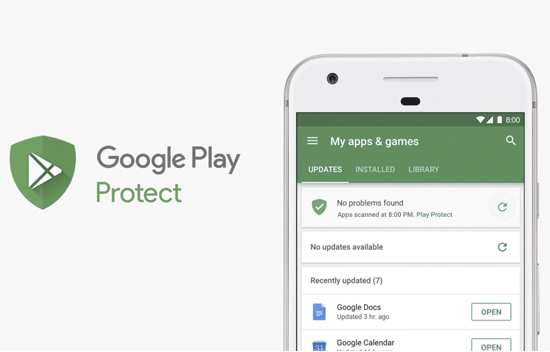
Tính Năng Bảo Mật Google Play Protect là một công cụ được tích hợp sẵn trên hệ điều hành Android, giúp đảm bảo an toàn cho thiết bị khỏi các phần mềm độc hại và các mối đe dọa tiềm ẩn. Tuy nhiên, trong một số trường hợp, tính năng này có thể gây bất tiện, ví dụ như cản trở việc cài đặt ứng dụng từ nguồn ngoài Google Play hoặc xung đột với một số phần mềm nhất định. Nếu bạn muốn tắt Google Play Protect để sử dụng linh hoạt hơn, dưới đây là hướng dẫn chi tiết dành cho bạn.
Tại Sao Bạn Nên Tắt Tính Năng Google Play Protect?
Mặc dù Google Play Protect được xây dựng để bảo vệ thiết bị, nhưng đôi khi nó lại trở thành rào cản khi bạn muốn cài đặt ứng dụng từ các nguồn khác như ApkUnlimit.com. Ngoài ra, một số ứng dụng có thể không tương thích với tính năng này, gây lỗi hoặc hoạt động không ổn định. Trong những tình huống như vậy, việc tạm thời vô hiệu hóa Google Play Protect có thể là giải pháp hiệu quả, sau khi cài đặt xong ứng dụng từ nguồn đáng tin cậy, bạn nên bật lại để ngăn chặn việc nhiễm phần mềm độc hại.
Hướng Dẫn Tạm Tắt Google Play Protect
Quy trình tắt Google Play Protect tương đối đơn giản, nhưng cần lưu ý rằng các bước có thể thay đổi tùy theo phiên bản Android và giao diện của từng nhà sản xuất. Dưới đây là các thao tác cơ bản để thực hiện:
Bước 1: Truy Cập Ứng Dụng Cửa Hàng Google Play Đầu tiên, hãy mở ứng dụng Cửa hàng Google Play trên thiết bị Android của bạn.
Bước 2: Chuyển Đến Mục ‘Play Protect’ Trong giao diện chính của Cửa hàng Google Play, nhấn vào biểu tượng tài khoản cá nhân ở góc trên bên phải. Sau đó, tìm và chọn mục ‘Play Protect’ trong danh sách hiển thị.
Bước 3: Mở Cài Đặt Tính Năng Khi đã vào trang Play Protect, bạn sẽ thấy biểu tượng bánh răng (Cài đặt) ở góc trên bên phải. Nhấn vào đây để truy cập trang tùy chọn của tính năng.
Bước 4: Vô Hiệu Hóa Tính Năng Google Play Protect Trong phần cài đặt, bạn sẽ thấy tùy chọn để tắt tính năng này. Thông thường, đây là nút bật/tắt hoặc thanh trượt. Chỉ cần chạm vào để tắt tính năng. Lưu ý rằng một cửa sổ xác nhận có thể hiển thị, yêu cầu bạn xác nhận lại. Nhấn ‘Tắt’ hoặc ‘Đồng ý’ để hoàn tất.
Bước 5: Hoàn Thành Thao Tác Sau khi xác nhận, Google Play Protect sẽ được tắt trên thiết bị. Từ đây, bạn có thể thoải mái cài đặt ứng dụng từ nguồn bên ngoài mà không bị can thiệp.
Lưu Ý Khi Tạm Tắt Google Play Protect
Việc vô hiệu hóa Google Play Protect có thể làm tăng nguy cơ rủi ro bảo mật cho thiết bị. Khi tính năng này không hoạt động, bạn sẽ không nhận được cảnh báo về phần mềm độc hại. Do đó, hãy đảm bảo chỉ tải ứng dụng từ các nguồn đáng tin cậy. Nếu không cần thiết, bạn nên bật lại Google Play Protect để duy trì an toàn cho thiết bị.
Hy vọng hướng dẫn trên sẽ giúp bạn dễ dàng tắt Google Play Protect khi cần thiết. Luôn cân nhắc kỹ lưỡng giữa lợi ích và rủi ro trước khi thực hiện bất kỳ thay đổi nào trên thiết bị của mình!