

| เวอร์ชัน | Mới nhất |
|---|---|
| อัปเดต | 3 ต.ค. 2569 |
| หมวดหมู่ | คำแนะนำ & เคล็ดลับ |
| ต้องการ | Android |
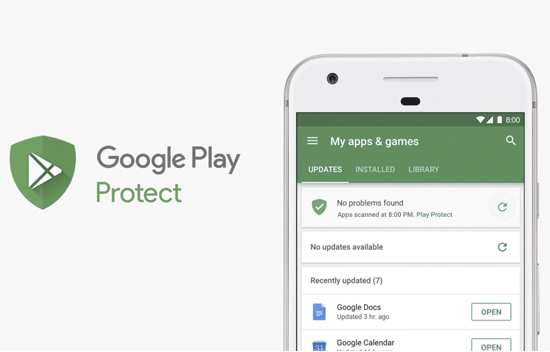
Google Play Protect เป็นเครื่องมือที่ติดตั้งมาพร้อมกับระบบปฏิบัติการ Android เพื่อรับรองความปลอดภัยของอุปกรณ์ของคุณจากมัลแวร์ และภัยคุกคามที่อาจเกิดขึ้น อย่างไรก็ตาม ในบางกรณี ฟีเจอร์นี้อาจสร้างความไม่สะดวก เช่น ขัดขวางการติดตั้งแอปพลิเคชันจากแหล่งที่ไม่ใช่ Google Play หรือเกิดความขัดแย้งกับซอฟต์แวร์บางตัว หากคุณต้องการปิด Google Play Protect เพื่อความยืดหยุ่นในการใช้งานมากขึ้น ต่อไปนี้เป็นคำแนะนำโดยละเอียดสำหรับคุณ
ทำไมคุณควรปิดการใช้งาน Google Play Protect?
แม้ว่า Google Play Protect จะถูกสร้างขึ้นเพื่อปกป้องอุปกรณ์ของคุณ แต่บางครั้งก็กลายเป็นอุปสรรคเมื่อคุณต้องการติดตั้งแอปพลิเคชันจากแหล่งอื่น เช่น ApkUnlimit.com นอกจากนี้ แอปพลิเคชันบางตัวอาจไม่เข้ากันกับฟีเจอร์นี้ ทำให้เกิดข้อผิดพลาดหรือไม่เสถียร ในสถานการณ์เช่นนั้น การปิดใช้งาน Google Play Protect ชั่วคราวอาจเป็นทางออกที่มีประสิทธิภาพ หลังจากติดตั้งแอปพลิเคชันจากแหล่งที่เชื่อถือได้แล้ว คุณควรเปิดใช้งานอีกครั้งเพื่อป้องกันการติดมัลแวร์
คำแนะนำในการปิดการใช้งาน Google Play Protect ชั่วคราว
ขั้นตอนการปิด Google Play Protect ค่อนข้างง่าย แต่ต้องทราบว่าขั้นตอนอาจแตกต่างกันไปขึ้นอยู่กับเวอร์ชัน Android และอินเทอร์เฟซของผู้ผลิตแต่ละราย ต่อไปนี้คือขั้นตอนพื้นฐานในการดำเนินการ:
ขั้นตอนที่ 1: เข้าถึงแอป Google Play Store เปิดแอป Google Play Store บนอุปกรณ์ Android ของคุณ
ขั้นตอนที่ 2: ไปที่เมนู ‘Play Protect’ ในอินเทอร์เฟซหลักของ Google Play Store ให้แตะที่ไอคอนบัญชีส่วนตัวที่มุมบนขวา จากนั้นค้นหาและเลือกเมนู ‘Play Protect’ จากรายการที่แสดง
ขั้นตอนที่ 3: เปิดการตั้งค่าฟีเจอร์ เมื่อเข้าสู่หน้า Play Protect คุณจะเห็นไอคอนรูปเฟือง (การตั้งค่า) ที่มุมบนขวา แตะที่นี่เพื่อเข้าถึงหน้าตัวเลือกของฟีเจอร์
ขั้นตอนที่ 4: ปิดใช้งานฟีเจอร์ Google Play Protect ในส่วนการตั้งค่า คุณจะเห็นตัวเลือกในการปิดใช้งานฟีเจอร์นี้ โดยทั่วไปจะเป็นปุ่มเปิด/ปิด หรือแถบเลื่อน เพียงแตะเพื่อปิดใช้งาน ฟีเจอร์นี้ อาจมีหน้าต่างยืนยันปรากฏขึ้นเพื่อขอให้คุณยืนยันอีกครั้ง กด ‘ปิด’ หรือ ‘ตกลง’ เพื่อดำเนินการต่อ
ขั้นตอนที่ 5: สิ้นสุดการดำเนินการ หลังจากยืนยันแล้ว Google Play Protect จะถูกปิดการใช้งานบนอุปกรณ์ของคุณ จากนี้ คุณสามารถติดตั้งแอปพลิเคชันจากแหล่งภายนอกได้อย่างอิสระโดยไม่มีการรบกวน
ข้อควรระวังในการปิดการใช้งาน Google Play Protect
การปิดใช้งาน Google Play Protect อาจเพิ่มความเสี่ยงด้านความปลอดภัยให้กับอุปกรณ์ของคุณ เมื่อฟีเจอร์นี้ไม่ทำงาน คุณจะไม่ได้รับการแจ้งเตือนเกี่ยวกับมัลแวร์ ดังนั้น ตรวจสอบให้แน่ใจว่าคุณดาวน์โหลดแอปพลิเคชันจาก แหล่งที่เชื่อถือได้เท่านั้น หากไม่จำเป็น คุณควรเปิดใช้งาน Google Play Protect อีกครั้งเพื่อรักษาความปลอดภัยให้กับอุปกรณ์ของคุณ
หวังว่าคำแนะนำข้างต้นจะช่วยให้คุณปิด Google Play Protect ได้ง่ายขึ้นเมื่อจำเป็น พิจารณาผลประโยชน์และความเสี่ยงอย่างรอบคอบก่อนทำการเปลี่ยนแปลงใดๆ กับอุปกรณ์ของคุณ!