

| Версия | Mới nhất |
|---|---|
| Обновлено | 3 окт. 2026 г. |
| Категория | Инструкции и Советы |
| Требуется | Android |
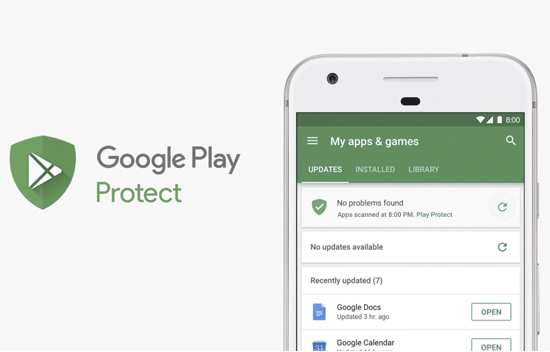
Функция безопасности Google Play Protect — это встроенный инструмент операционной системы Android, который обеспечивает защиту устройства от вредоносного ПО и потенциальных угроз. Однако в некоторых случаях эта функция может быть неудобной, например, препятствуя установке приложений из источников вне Google Play или конфликтуя с определённым программным обеспечением. Если вы хотите отключить Google Play Protect для более гибкого использования, ниже приведено подробное руководство для вас.
Почему Вам Стоит Отключить Google Play Protect?
Хотя Google Play Protect разработана для защиты устройства, иногда она становится препятствием при установке приложений из других источников, таких как ApkUnlimit.com. Кроме того, некоторые приложения могут быть несовместимы с этой функцией, вызывая ошибки или нестабильную работу. В таких ситуациях временное отключение Google Play Protect может быть эффективным решением; после установки приложения из надёжного источника вам следует включить её обратно, чтобы предотвратить заражение вредоносным ПО.
Руководство по Временному Отключению Google Play Protect
Процесс отключения Google Play Protect довольно прост, но имейте в виду, что шаги могут отличаться в зависимости от версии Android и интерфейса каждого производителя. Ниже приведены основные действия для выполнения:
Шаг 1: Откройте Приложение Google Play Store Сначала откройте приложение Google Play Store на вашем устройстве Android.
Шаг 2: Перейдите в Раздел 'Play Protect' В главном интерфейсе Google Play Store нажмите на значок вашего профиля в верхнем правом углу. Затем найдите и выберите 'Play Protect' из отображаемого списка.
Шаг 3: Откройте Параметры Функции Когда вы откроете страницу Play Protect, вы увидите значок шестерёнки (Параметры) в верхнем правом углу. Нажмите здесь, чтобы получить доступ к странице опций функции.
Шаг 4: Отключите Google Play Protect В разделе параметров вы найдёте опцию отключения этой функции. Обычно это кнопка включения/отключения или переключатель. Просто коснитесь, чтобы отключить функцию. Обратите внимание, что может появиться окно подтверждения, требующее вашего подтверждения. Нажмите 'Отключить' или 'Согласен', чтобы завершить.
Шаг 5: Завершите Действие После подтверждения Google Play Protect будет отключена на вашем устройстве. Отсюда вы можете свободно устанавливать приложения из внешних источников без вмешательства.
Важные Замечания при Отключении Google Play Protect
Отключение Google Play Protect может увеличить риск безопасности вашего устройства. Когда эта функция не работает, вы не будете получать предупреждения о вредоносном ПО. Поэтому убедитесь, что загружаете приложения только из надёжных источников. Если в этом нет необходимости, вам следует включить Google Play Protect обратно, чтобы поддерживать безопасность устройства.
Надеемся, что приведённое выше руководство поможет вам легко отключить Google Play Protect, когда это необходимо. Всегда тщательно взвешивайте преимущества и риски перед внесением любых изменений на вашем устройстве!