

| Versão | Mới nhất |
|---|---|
| Atualizado | 3 de out. de 2026 |
| Categoria | Tutoriais e Dicas |
| Requer | Android |
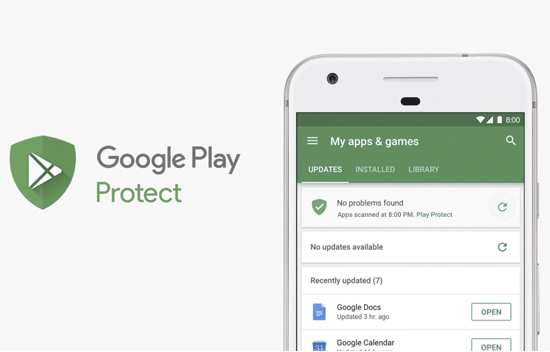
O Recurso de Segurança Google Play Protect é uma ferramenta integrada no sistema operacional Android que ajuda a garantir a segurança do seu dispositivo contra softwares maliciosos e ameaças potenciais. No entanto, em algumas situações, esse recurso pode causar inconvenientes, como impedir a instalação de aplicativos de fontes fora da Google Play ou entrar em conflito com certos softwares. Se você deseja desativar o Google Play Protect para usar com mais flexibilidade, aqui está um guia detalhado para você.
Por Que Você Deveria Desativar o Google Play Protect?
Embora o Google Play Protect tenha sido desenvolvido para proteger seu dispositivo, às vezes ele se torna uma barreira quando você deseja instalar aplicativos de outras fontes, como ApkUnlimit.com. Além disso, alguns aplicativos podem não ser compatíveis com esse recurso, causando erros ou funcionamento instável. Nessas situações, desabilitar temporariamente o Google Play Protect pode ser uma solução eficaz. Após instalar o aplicativo de uma fonte confiável, você deve reativar o recurso para evitar infecções por softwares maliciosos.
Guia Para Desativar Temporariamente o Google Play Protect
O processo de desativar o Google Play Protect é relativamente simples, mas lembre-se de que as etapas podem variar dependendo da versão do Android e da interface de cada fabricante. Aqui estão as operações básicas para realizar:
Passo 1: Acesse o Aplicativo Google Play Store Primeiro, abra o aplicativo Google Play Store no seu dispositivo Android.
Passo 2: Navegue Para a Seção 'Play Protect' Na interface principal da Google Play Store, toque no ícone da sua conta pessoal no canto superior direito. Em seguida, localize e selecione 'Play Protect' na lista exibida.
Passo 3: Abra as Configurações do Recurso Quando estiver na página Play Protect, você verá o ícone de engrenagem (Configurações) no canto superior direito. Toque aqui para acessar a página de opções do recurso.
Passo 4: Desabilite o Google Play Protect Na seção de configurações, você encontrará a opção para desativar esse recurso. Normalmente, é um botão liga/desliga ou controle deslizante. Simplesmente toque para desativar o recurso. Observe que uma janela de confirmação pode aparecer, pedindo que você confirme novamente. Toque em 'Desativar' ou 'Concordar' para concluir.
Passo 5: Finalize a Operação Após confirmar, o Google Play Protect será desativado no seu dispositivo. A partir daqui, você pode instalar livremente aplicativos de fontes externas sem interferência.
Observações Ao Desativar Temporariamente o Google Play Protect
Desabilitar o Google Play Protect pode aumentar os riscos de segurança do seu dispositivo. Quando esse recurso não está funcionando, você não receberá alertas sobre softwares maliciosos. Portanto, certifique-se de baixar aplicativos apenas de fontes confiáveis. Se não for necessário, você deve reativar o Google Play Protect para manter seu dispositivo seguro.
Esperamos que o guia acima o ajude a desativar facilmente o Google Play Protect quando necessário. Sempre considere cuidadosamente os benefícios e riscos antes de fazer qualquer alteração no seu dispositivo!