

| Versi | Mới nhất |
|---|---|
| Diperbarui | 3 Okt 2026 |
| Kategori | Panduan & Tips |
| Membutuhkan | Android |
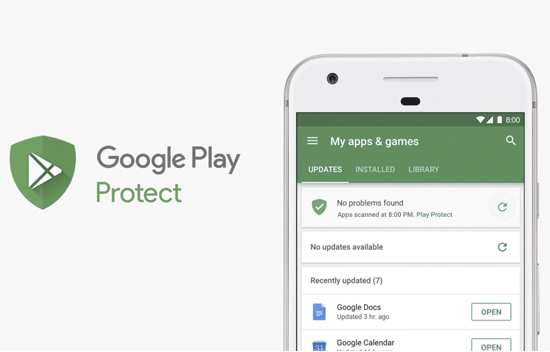
Fitur Google Play Protect adalah alat bawaan pada sistem operasi Android yang membantu melindungi perangkat dari malware dan potensi ancaman. Namun, dalam beberapa kasus, fitur ini dapat menyebabkan ketidaknyamanan, seperti menghalangi instalasi aplikasi dari sumber di luar Google Play atau berkonflik dengan beberapa perangkat lunak tertentu. Jika Anda ingin menonaktifkan Google Play Protect untuk penggunaan yang lebih fleksibel, berikut adalah panduan detail untuk Anda.
Mengapa Anda Sebaiknya Menonaktifkan Fitur Google Play Protect?
Meskipun Google Play Protect dibangun untuk melindungi perangkat, terkadang fitur ini menjadi penghalang saat Anda ingin menginstal aplikasi dari sumber lain seperti ApkUnlimit.com. Selain itu, beberapa aplikasi mungkin tidak kompatibel dengan fitur ini, menyebabkan kesalahan atau beroperasi tidak stabil. Dalam situasi seperti itu, menonaktifkan sementara Google Play Protect mungkin menjadi solusi yang efektif. Setelah menginstal aplikasi dari sumber terpercaya, Anda sebaiknya mengaktifkan kembali untuk mencegah infeksi malware .
Panduan Sementara Menonaktifkan Google Play Protect
Proses menonaktifkan Google Play Protect relatif sederhana, tetapi perlu diingat bahwa langkah-langkahnya mungkin berbeda tergantung pada versi Android dan antarmuka masing-masing produsen. Berikut adalah langkah-langkah dasar untuk melakukannya:
Langkah 1: Akses Aplikasi Google Play Store Pertama, buka aplikasi Google Play Store di perangkat Android Anda.
Langkah 2: Buka Menu ‘Play Protect’ Di antarmuka utama Google Play Store, ketuk ikon akun pribadi di sudut kanan atas. Kemudian, cari dan pilih menu ‘Play Protect’ dalam daftar yang ditampilkan.
Langkah 3: Buka Pengaturan Fitur Setelah masuk ke halaman Play Protect, Anda akan melihat ikon roda gigi (Pengaturan) di sudut kanan atas. Ketuk di sini untuk mengakses halaman opsi fitur.
Langkah 4: Menonaktifkan Fitur Google Play Protect Di bagian pengaturan, Anda akan melihat opsi untuk menonaktifkan fitur ini. Biasanya, ini adalah tombol on/off atau slider. Cukup ketuk untuk menonaktifkan fitur. Perhatikan bahwa jendela konfirmasi mungkin muncul, meminta Anda untuk mengonfirmasi kembali. Tekan ‘Nonaktif’ atau ‘Setuju’ untuk menyelesaikan.
Langkah 5: Selesaikan Tindakan Setelah mengonfirmasi, Google Play Protect akan dinonaktifkan di perangkat Anda. Dari sini, Anda dapat dengan bebas menginstal aplikasi dari sumber eksternal tanpa gangguan.
Catatan Saat Sementara Menonaktifkan Google Play Protect
Menonaktifkan Google Play Protect dapat meningkatkan risiko keamanan perangkat Anda. Saat fitur ini tidak aktif, Anda tidak akan menerima peringatan tentang malware. Oleh karena itu, pastikan hanya mengunduh aplikasi dari sumber terpercaya. Jika tidak diperlukan, Anda sebaiknya mengaktifkan kembali Google Play Protect untuk menjaga keamanan perangkat Anda.
Semoga panduan di atas membantu Anda dengan mudah menonaktifkan Google Play Protect saat dibutuhkan. Selalu pertimbangkan dengan cermat antara manfaat dan risiko sebelum melakukan perubahan apa pun pada perangkat Anda!