

| संस्करण | Mới nhất |
|---|---|
| अपडेट | 3 अक्टू॰ 2026 |
| श्रेणी | गाइड और टिप्स |
| आवश्यक | Android |
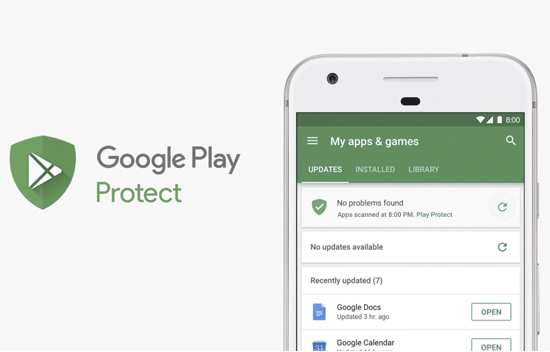
Google Play Protect सुरक्षा सुविधा Android ऑपरेटिंग सिस्टम में इन-बिल्ट टूल है, जो डिवाइस को मैलवेयर और संभावित खतरों से सुरक्षित रखने में मदद करता है। हालाँकि, कुछ मामलों में यह सुविधा असुविधाजनक हो सकती है, जैसे कि Google Play के बाहर से ऐप्स इंस्टॉल करने में बाधा डालना या कुछ सॉफ़्टवेयर के साथ संघर्ष करना। यदि आप अधिक लचीलेपन के लिए Google Play Protect को बंद करना चाहते हैं, तो यहाँ आपके लिए विस्तृत गाइड दी गई है।
आपको Google Play Protect को क्यों बंद करना चाहिए?
हालाँकि Google Play Protect को डिवाइस की सुरक्षा के लिए बनाया गया है, लेकिन कभी-कभी जब आप ApkUnlimit.com जैसे अन्य स्रोतों से ऐप्स इंस्टॉल करना चाहते हैं, तो यह एक बाधा बन जाता है। इसके अलावा, कुछ ऐप्स इस सुविधा के साथ संगत नहीं हो सकते हैं, जिससे त्रुटियाँ हो सकती हैं या वे अस्थिर रूप से काम कर सकते हैं। ऐसी स्थितियों में, Google Play Protect को अस्थायी रूप से अक्षम करना एक प्रभावी समाधान हो सकता है, लेकिन विश्वसनीय स्रोतों से ऐप इंस्टॉल करने के बाद, मैलवेयर संक्रमण को रोकने के लिए आपको इसे फिर से चालू कर देना चाहिए।
Google Play Protect को अस्थायी रूप से बंद करने के लिए गाइड
Google Play Protect को बंद करने की प्रक्रिया काफी सरल है, लेकिन ध्यान दें कि Android संस्करण और निर्माता के इंटरफ़ेस के आधार पर चरण थोड़े भिन्न हो सकते हैं। इसे करने के लिए बुनियादी चरण नीचे दिए गए हैं:
चरण 1: Google Play Store ऐप खोलें सबसे पहले, अपने Android डिवाइस पर Google Play Store ऐप खोलें।
चरण 2: ‘Play Protect’ सेक्शन पर जाएं Google Play Store के मुख्य इंटरफ़ेस में, ऊपरी दाएँ कोने में अपने प्रोफ़ाइल आइकन पर टैप करें। इसके बाद, दिखाई देने वाली सूची में ‘Play Protect’ विकल्प को खोजें और चुनें।
चरण 3: सुविधा सेटिंग्स खोलें एक बार जब आप Play Protect पेज पर आ जाते हैं, तो आपको ऊपरी दाएँ कोने में एक गियर आइकन (सेटिंग्स) दिखाई देगा। सुविधा के विकल्प पेज तक पहुँचने के लिए इस पर टैप करें।
चरण 4: Google Play Protect सुविधा को अक्षम करें सेटिंग्स अनुभाग में, आपको इस सुविधा को बंद करने का विकल्प दिखाई देगा। आमतौर पर, यह एक ऑन/ऑफ बटन या स्लाइडर होता है। इसे बंद करने के लिए बस टैप करें। ध्यान दें कि एक पुष्टिकरण विंडो दिखाई दे सकती है, जिसमें आपसे दोबारा पुष्टि करने के लिए कहा जाएगा। प्रक्रिया पूरी करने के लिए ‘Turn off’ या ‘Agree’ पर टैप करें।
चरण 5: प्रक्रिया पूरी करें पुष्टि करने के बाद, आपके डिवाइस पर Google Play Protect बंद हो जाएगा। अब आप बिना किसी हस्तक्षेप के बाहरी स्रोतों से ऐप्स इंस्टॉल कर सकते हैं।
Google Play Protect को अस्थायी रूप से बंद करते समय ध्यान देने योग्य बातें
Google Play Protect को अक्षम करने से आपके डिवाइस के लिए सुरक्षा जोखिम बढ़ सकते हैं। जब यह सुविधा काम नहीं कर रही होती है, तो आपको मैलवेयर के बारे में अलर्ट नहीं मिलेंगे। इसलिए, सुनिश्चित करें कि आप केवल विश्वसनीय स्रोतों से ही ऐप्स डाउनलोड करें। यदि आवश्यक न हो, तो डिवाइस की सुरक्षा बनाए रखने के लिए आपको Google Play Protect को फिर से चालू कर देना चाहिए।
आशा है कि यह गाइड आपको आवश्यकता पड़ने पर Google Play Protect को आसानी से बंद करने में मदद करेगी। अपने डिवाइस पर कोई भी बदलाव करने से पहले हमेशा लाभ और जोखिमों पर सावधानीपूर्वक विचार करें!