

| Version | Mới nhất |
|---|---|
| Mis à jour | 3 oct. 2026 |
| Catégorie | Guides & Astuces |
| Requiert | Android |
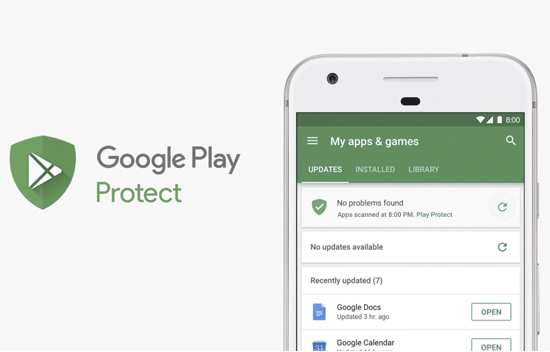
La Fonctionnalité Google Play Protect est un outil intégré au système d'exploitation Android, conçu pour assurer la sécurité de votre appareil contre les logiciels malveillants et les menaces potentielles. Cependant, dans certains cas, cette fonctionnalité peut s'avérer gênante, par exemple en bloquant l'installation d'applications provenant de sources externes à Google Play ou en créant des conflits avec certains logiciels. Si vous souhaitez désactiver Google Play Protect pour une utilisation plus flexible, voici un guide détaillé pour vous.
Pourquoi Devriez-Vous Désactiver Google Play Protect?
Bien que Google Play Protect soit conçu pour protéger votre appareil, il peut parfois devenir un obstacle lorsque vous souhaitez installer des applications provenant d'autres sources comme ApkUnlimit.com. De plus, certaines applications peuvent ne pas être compatibles avec cette fonctionnalité, causant des erreurs ou un fonctionnement instable. Dans de telles situations, la désactivation temporaire de Google Play Protect peut être une solution efficace. Après avoir installé l'application d'une source fiable, vous devriez réactiver la protection pour prévenir l'infection par des logiciels malveillants.
Guide Pour Désactiver Temporairement Google Play Protect
Le processus de désactivation de Google Play Protect est relativement simple, mais notez que les étapes peuvent varier selon la version d'Android et l'interface de chaque fabricant. Voici les étapes de base à suivre:
Étape 1: Accédez à l'Application Google Play Store Commencez par ouvrir l'application Google Play Store sur votre appareil Android.
Étape 2: Accédez à la Section 'Play Protect' Dans l'interface principale du Google Play Store, appuyez sur l'icône de votre compte personnel dans le coin supérieur droit. Ensuite, recherchez et sélectionnez 'Play Protect' dans la liste affichée.
Étape 3: Ouvrez les Paramètres de la Fonctionnalité Une fois sur la page Play Protect, vous verrez l'icône d'engrenage (Paramètres) dans le coin supérieur droit. Appuyez sur celle-ci pour accéder à la page des options de la fonctionnalité.
Étape 4: Désactiver Google Play Protect Dans la section des paramètres, vous verrez l'option pour désactiver cette fonctionnalité. Généralement, il s'agit d'un bouton de basculement ou d'un curseur. Appuyez simplement pour désactiver la fonctionnalité. Notez qu'une fenêtre de confirmation peut apparaître, vous demandant de confirmer à nouveau. Appuyez sur 'Désactiver' ou 'Confirmer' pour finaliser.
Étape 5: Finaliser l'Action Après confirmation, Google Play Protect sera désactivé sur votre appareil. À partir de là, vous pouvez installer librement des applications provenant de sources externes sans interruption.
Remarques Importantes Lors de la Désactivation de Google Play Protect
La désactivation de Google Play Protect peut augmenter le risque de sécurité pour votre appareil. Lorsque cette fonctionnalité n'est pas active, vous ne recevrez pas d'avertissements concernant les logiciels malveillants. Par conséquent, assurez-vous de télécharger des applications uniquement à partir de sources fiables. Si ce n'est pas nécessaire, vous devriez réactiver Google Play Protect pour maintenir la sécurité de votre appareil.
Nous espérons que ce guide vous permettra de désactiver facilement Google Play Protect si nécessaire. Pesez toujours soigneusement les avantages et les risques avant d'apporter des modifications à votre appareil!