

| Versión | Mới nhất |
|---|---|
| Actualizado | 3 oct 2026 |
| Categoría | Guías y Trucos |
| Requiere | Android |
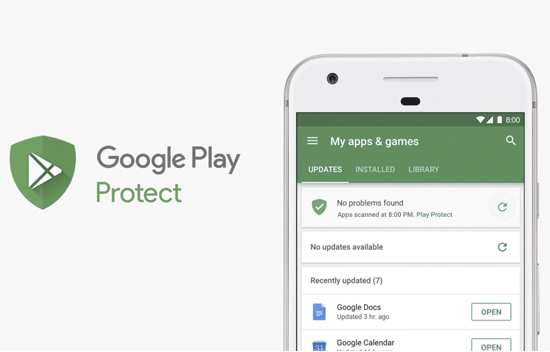
La Función de Seguridad Google Play Protect es una herramienta integrada en el sistema operativo Android que ayuda a garantizar la seguridad de tu dispositivo contra software malicioso y amenazas potenciales. Sin embargo, en algunos casos, esta función puede causar inconvenientes, como bloquear la instalación de aplicaciones de fuentes externas a Google Play o conflictos con ciertos programas. Si deseas desactivar Google Play Protect para una mayor flexibilidad, a continuación te presentamos una guía detallada.
¿Por Qué Deberías Desactivar Google Play Protect?
Aunque Google Play Protect fue diseñado para proteger tu dispositivo, a veces se convierte en un obstáculo cuando deseas instalar aplicaciones de otras fuentes como ApkUnlimit.com. Además, algunas aplicaciones pueden no ser compatibles con esta función, causando errores o funcionamiento inestable. En estas situaciones, deshabilitar temporalmente Google Play Protect puede ser una solución efectiva; después de instalar la aplicación desde una fuente confiable, deberías reactivarlo para prevenir infecciones de malware.
Guía para Desactivar Temporalmente Google Play Protect
El proceso para desactivar Google Play Protect es relativamente simple, pero ten en cuenta que los pasos pueden variar según la versión de Android y la interfaz de cada fabricante. A continuación se presentan los pasos básicos:
Paso 1: Accede a la Aplicación Google Play Store Primero, abre la aplicación Google Play Store en tu dispositivo Android.
Paso 2: Ve a la Sección 'Play Protect' En la interfaz principal de Google Play Store, toca el icono de tu cuenta personal en la esquina superior derecha. Luego, busca y selecciona 'Play Protect' en la lista que aparece.
Paso 3: Abre la Configuración de la Función Cuando accedas a la página Play Protect, verás el icono de engranaje (Configuración) en la esquina superior derecha. Toca aquí para acceder a las opciones de la función.
Paso 4: Desactiva Google Play Protect En la sección de configuración, encontrarás la opción para desactivar esta función. Generalmente, es un interruptor o barra deslizante. Solo toca para desactivarla. Ten en cuenta que puede aparecer una ventana de confirmación pidiéndote que confirmes nuevamente. Presiona 'Desactivar' o 'Aceptar' para completar.
Paso 5: Finaliza el Proceso Después de confirmar, Google Play Protect se desactivará en tu dispositivo. Desde entonces, puedes instalar cómodamente aplicaciones de fuentes externas sin interferencias.
Consideraciones Importantes al Desactivar Google Play Protect
Desactivar Google Play Protect puede aumentar los riesgos de seguridad en tu dispositivo. Cuando esta función no está activa, no recibirás advertencias sobre software malicioso. Por lo tanto, asegúrate de descargar aplicaciones solo de fuentes confiables. Si no es necesario, deberías reactivar Google Play Protect para mantener la seguridad de tu dispositivo.
Esperamos que esta guía te ayude a desactivar fácilmente Google Play Protect cuando sea necesario. ¡Siempre evalúa cuidadosamente los beneficios y riesgos antes de realizar cualquier cambio en tu dispositivo!